مرکز امنیت به شما امکان میدهد تنظیمات حفاظتی اضافی را برای حساب TTT خود پیکربندی کنید.
برای دسترسی به مرکز امنیت:
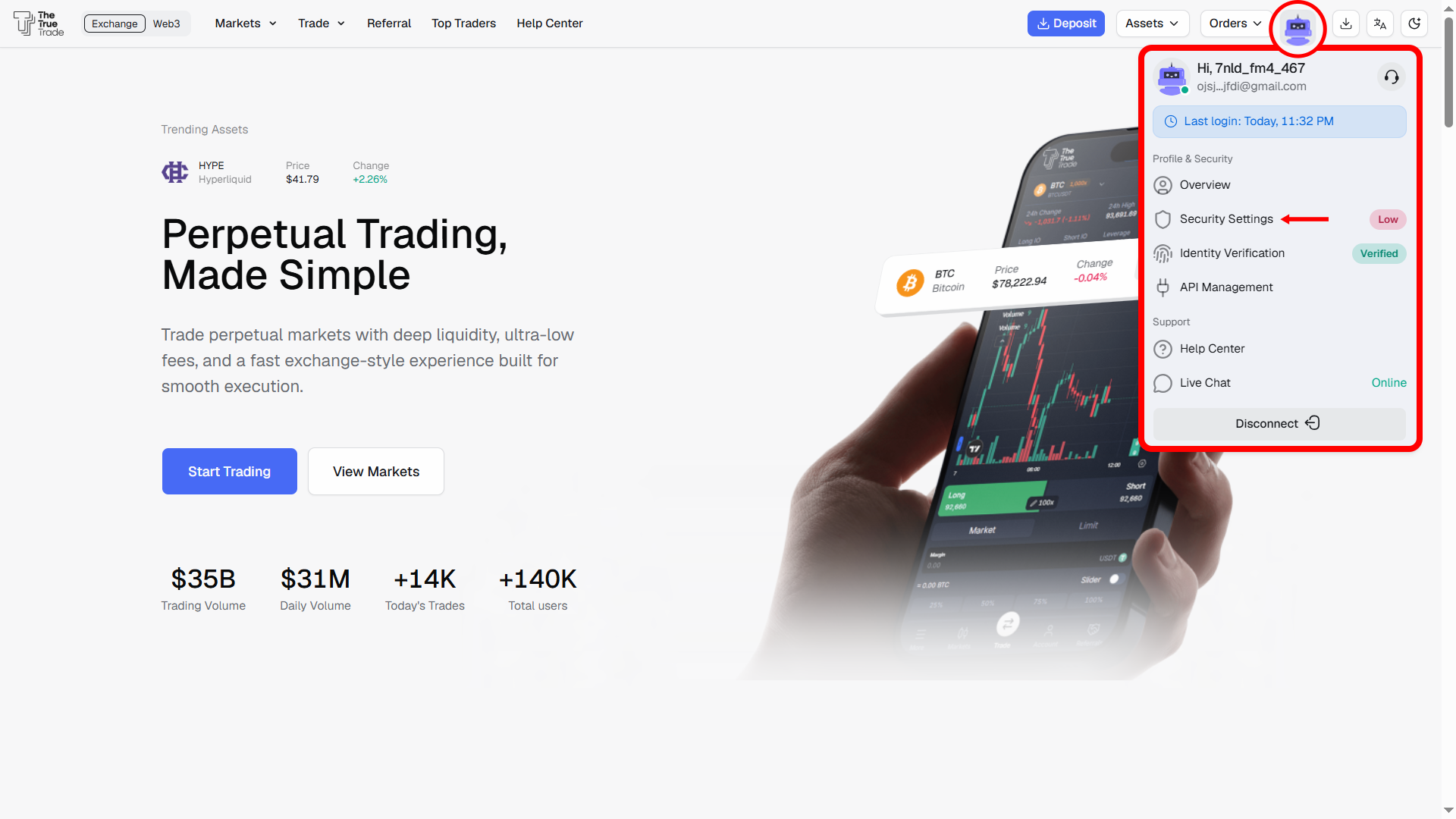
وارد حساب TTT خود شوید.
آیکون پروفایل را در گوشه بالا سمت راست لمس کنید.
به پروفایل → تنظیمات امنیتی بروید.
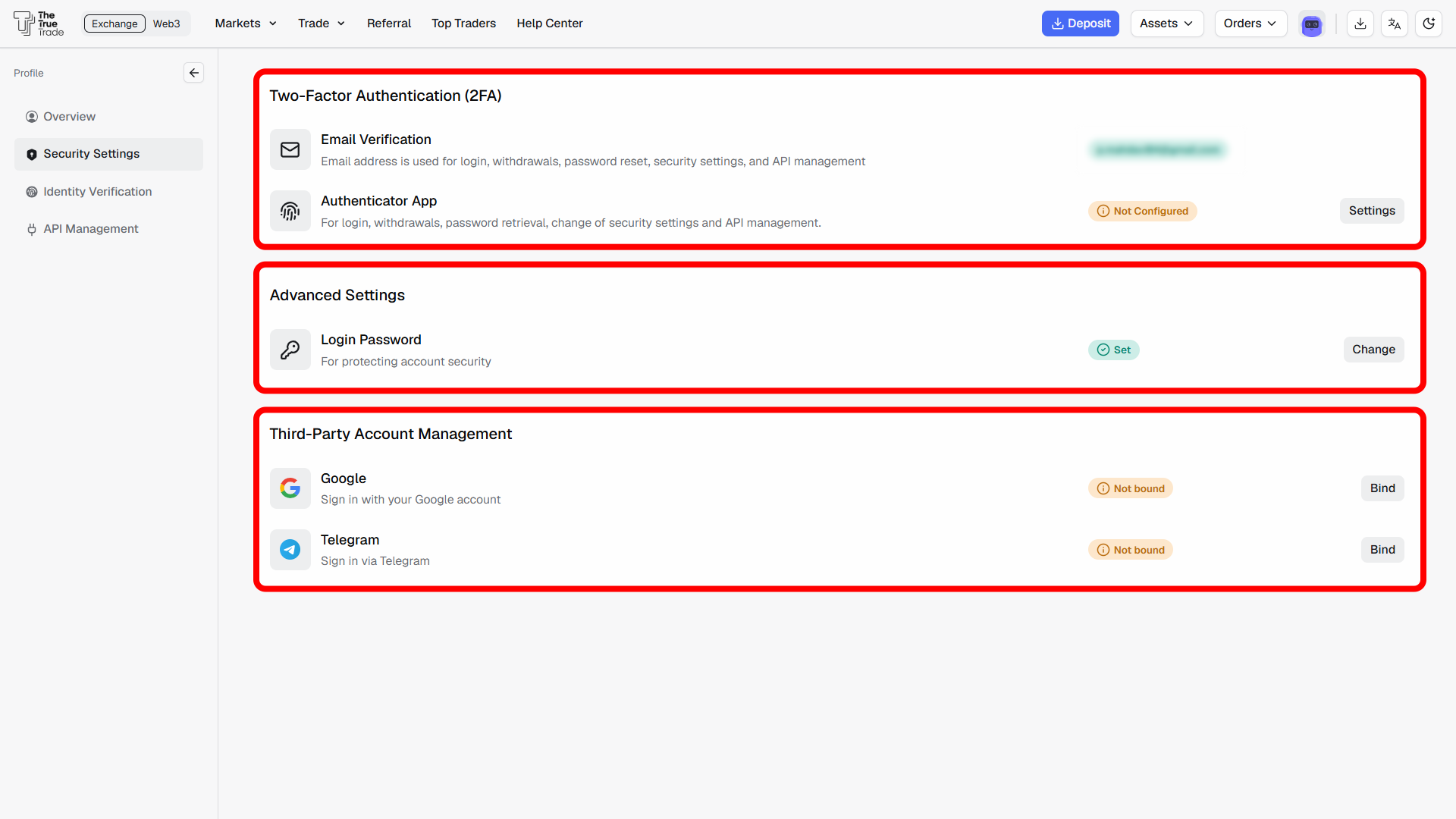
سطح امنیت حساب شما ممکن است به موارد زیر بستگی داشته باشد:
احراز هویت دومرحلهای (2FA)
تنظیمات امنیتی پیشرفته
مدیریت حسابهای شخص ثالث
احراز هویت دومرحلهای (2FA)
تأیید ایمیل
آدرس ایمیل شما برای موارد زیر استفاده میشود:
تأیید ورود
برداشتها
بازیابی رمز عبور
تنظیمات امنیتی
مدیریت API
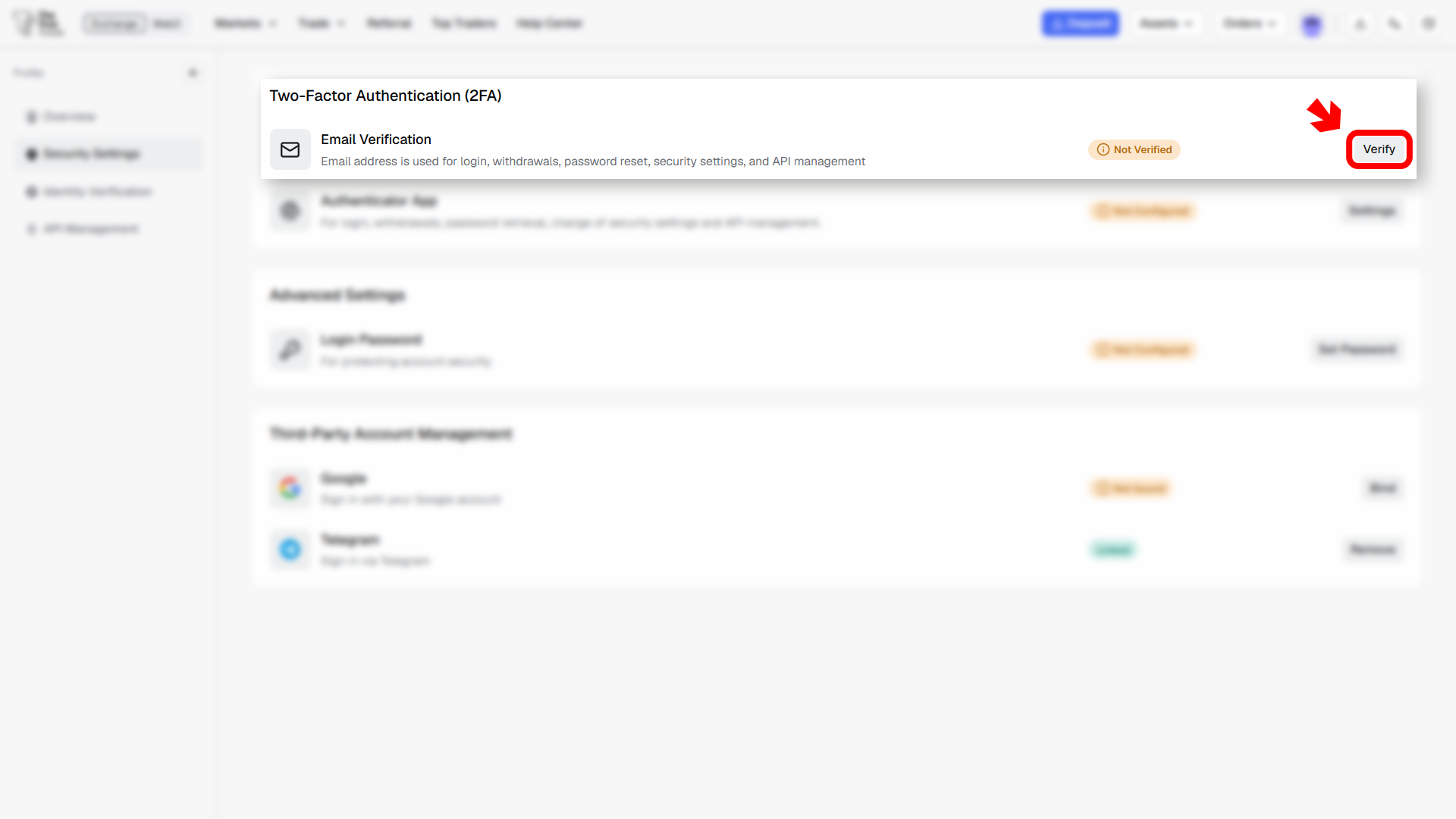
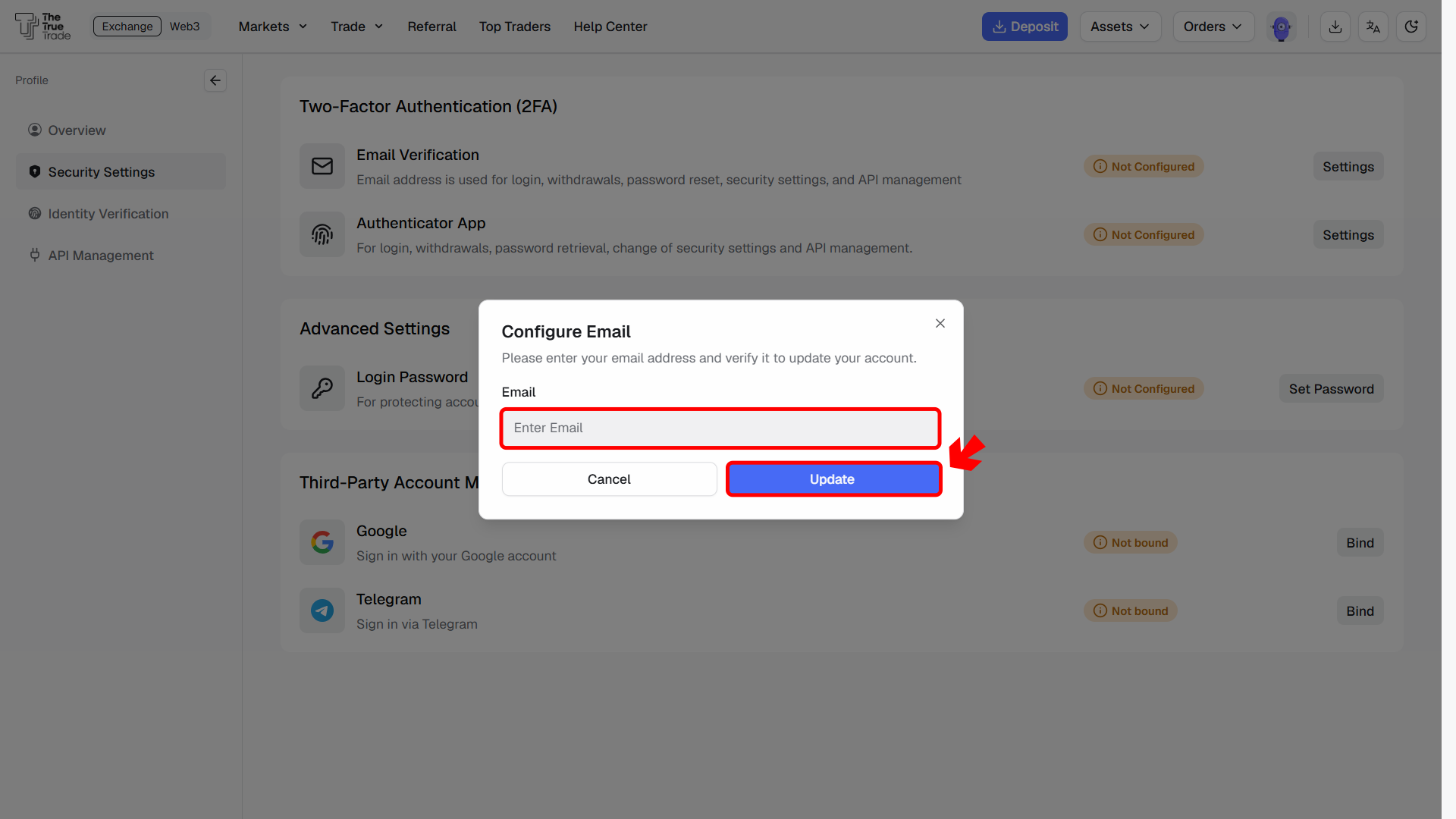
نحوه تنظیم تأیید ایمیل
دکمه تنظیمات کنار تأیید ایمیل را لمس کنید.
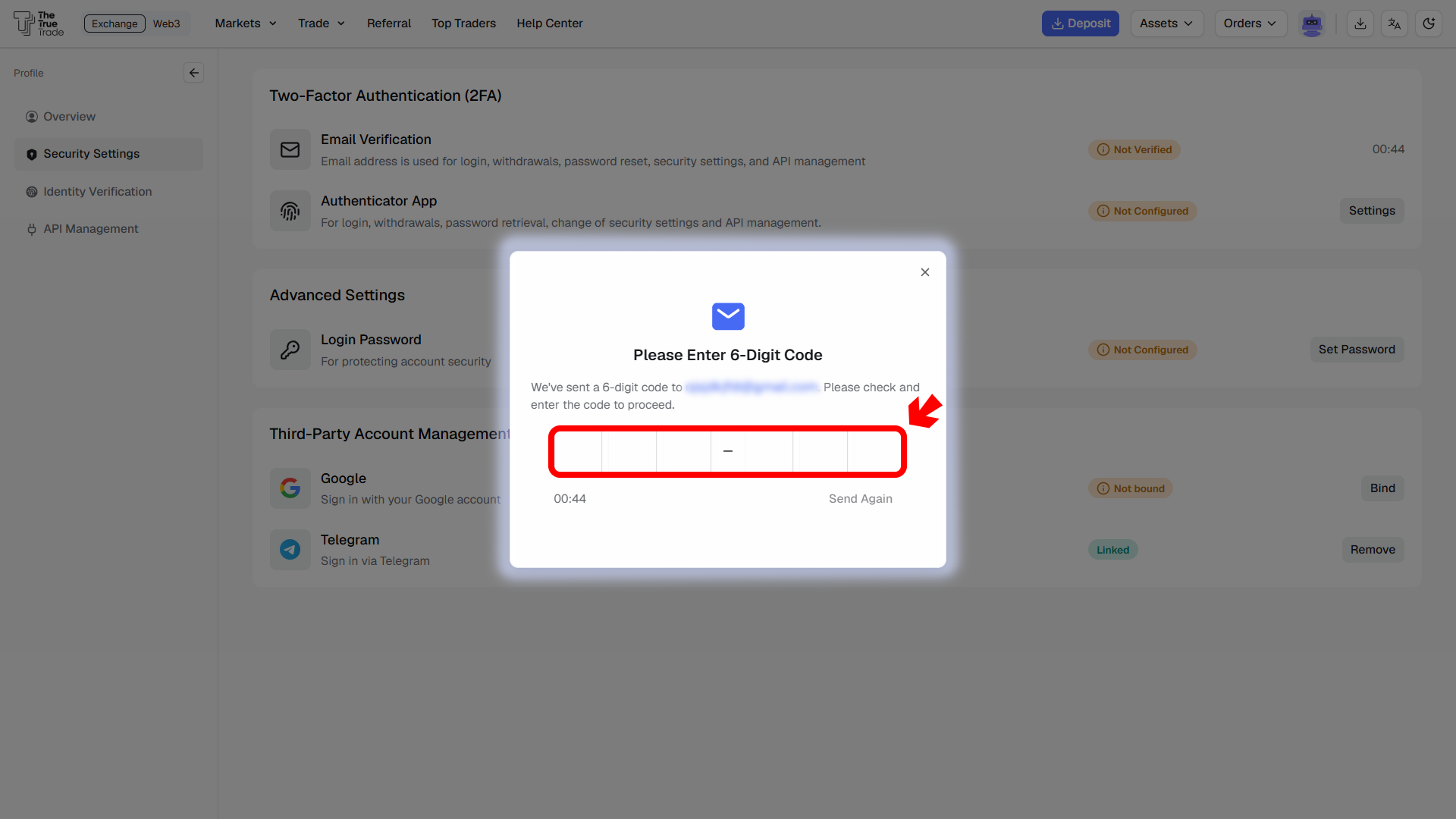
2. آدرس ایمیل خود را در پنجره بازشده وارد کنید.
3. کد تأیید ارسالشده به ایمیل خود را وارد کنید.
پس از تأیید موفق، ایمیل شما به حسابتان متصل خواهد شد.
اپلیکیشن احراز هویت
اپلیکیشن احراز هویت برای موارد زیر استفاده میشود:
تأیید ورود
برداشتها
بازیابی رمز عبور
تغییرات تنظیمات امنیتی
مدیریت API
نحوه تنظیم اپلیکیشن احراز هویت
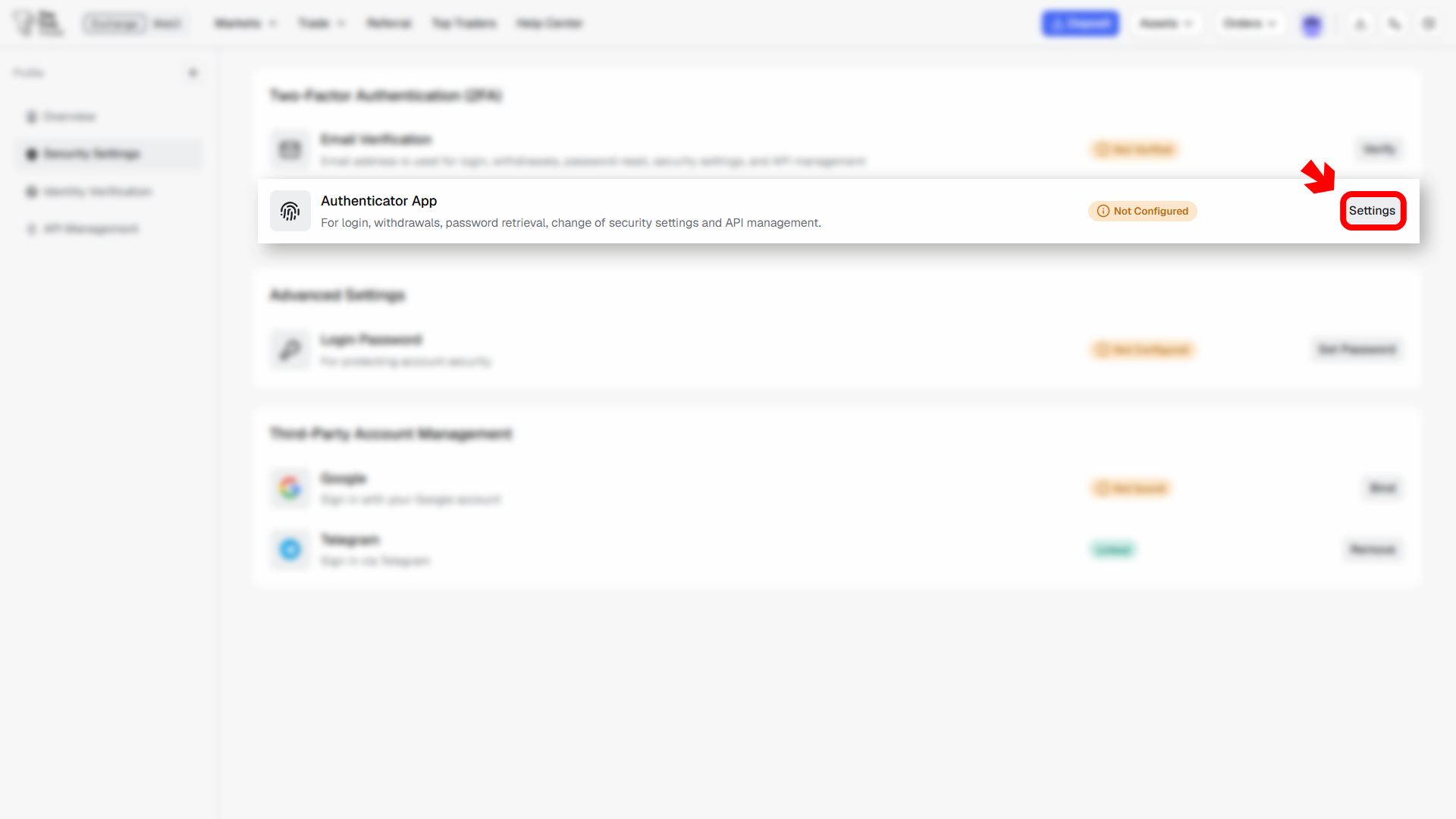
دکمه تنظیمات کنار اپلیکیشن احراز هویت را لمس کنید.
پنجره راهاندازی Google Authenticator باز خواهد شد.
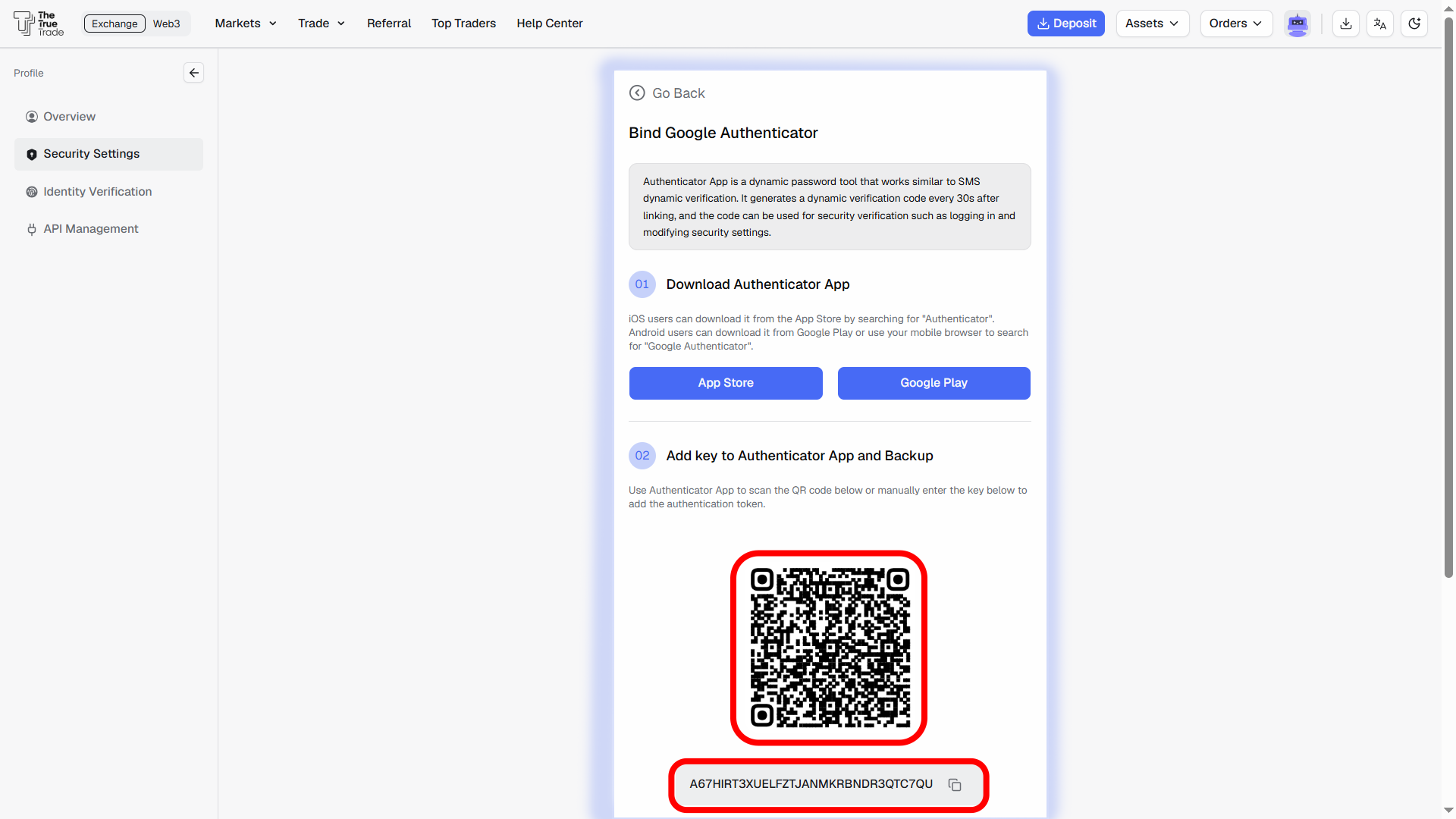
در این پنجره، موارد زیر را خواهید دید:
راهنما برای دانلود یک اپلیکیشن احراز هویت
یک کد QR برای اتصال حساب شما
یک کلید پشتیبان برای اهداف بازیابی
اگر هنوز اپلیکیشن احراز هویت ندارید، یکی از آنها را دانلود و نصب کنید.
اپلیکیشنهای پشتیبانیشده ممکن است شامل موارد زیر باشند:
Google Authenticator
Authy
Microsoft Authenticator
اپلیکیشن احراز هویت خود را باز کرده و کد QR نمایشدادهشده روی صفحه را اسکن کنید.
همچنین میتوانید کلید پشتیبان را بهصورت دستی در اپلیکیشن احراز هویت وارد کنید.
پیش از ادامه، کلید پشتیبان خود را در جایی امن ذخیره کنید.
در صورت گمشدن یا تعویض دستگاه، میتوان از کلید پشتیبان برای بازیابی اپلیکیشن احراز هویت استفاده کرد.
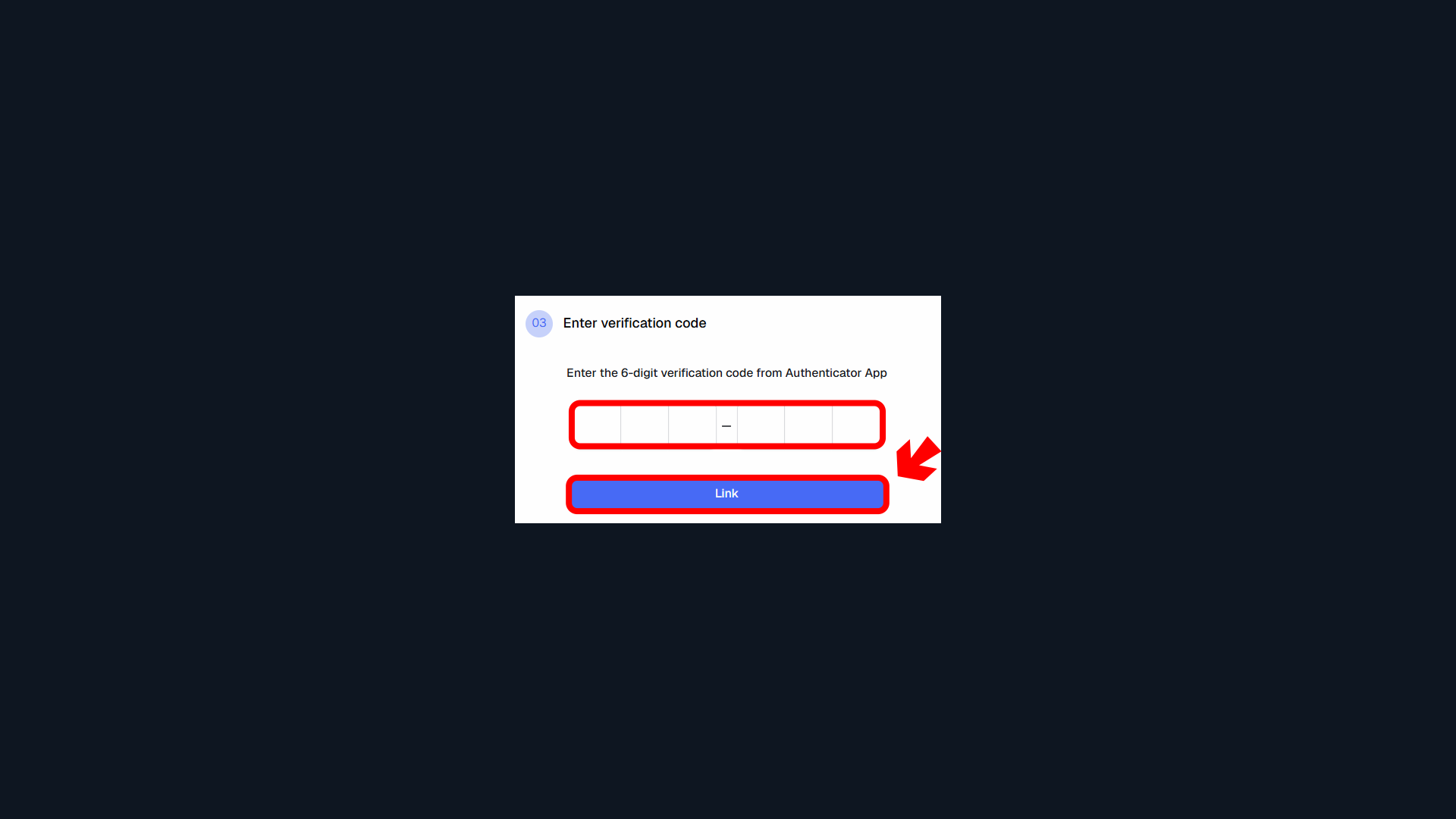
پس از اتصال اپلیکیشن احراز هویت، کد تأیید 6 رقمی تولیدشده توسط اپلیکیشن را وارد کنید.
برای تکمیل راهاندازی، اتصال را لمس کنید.
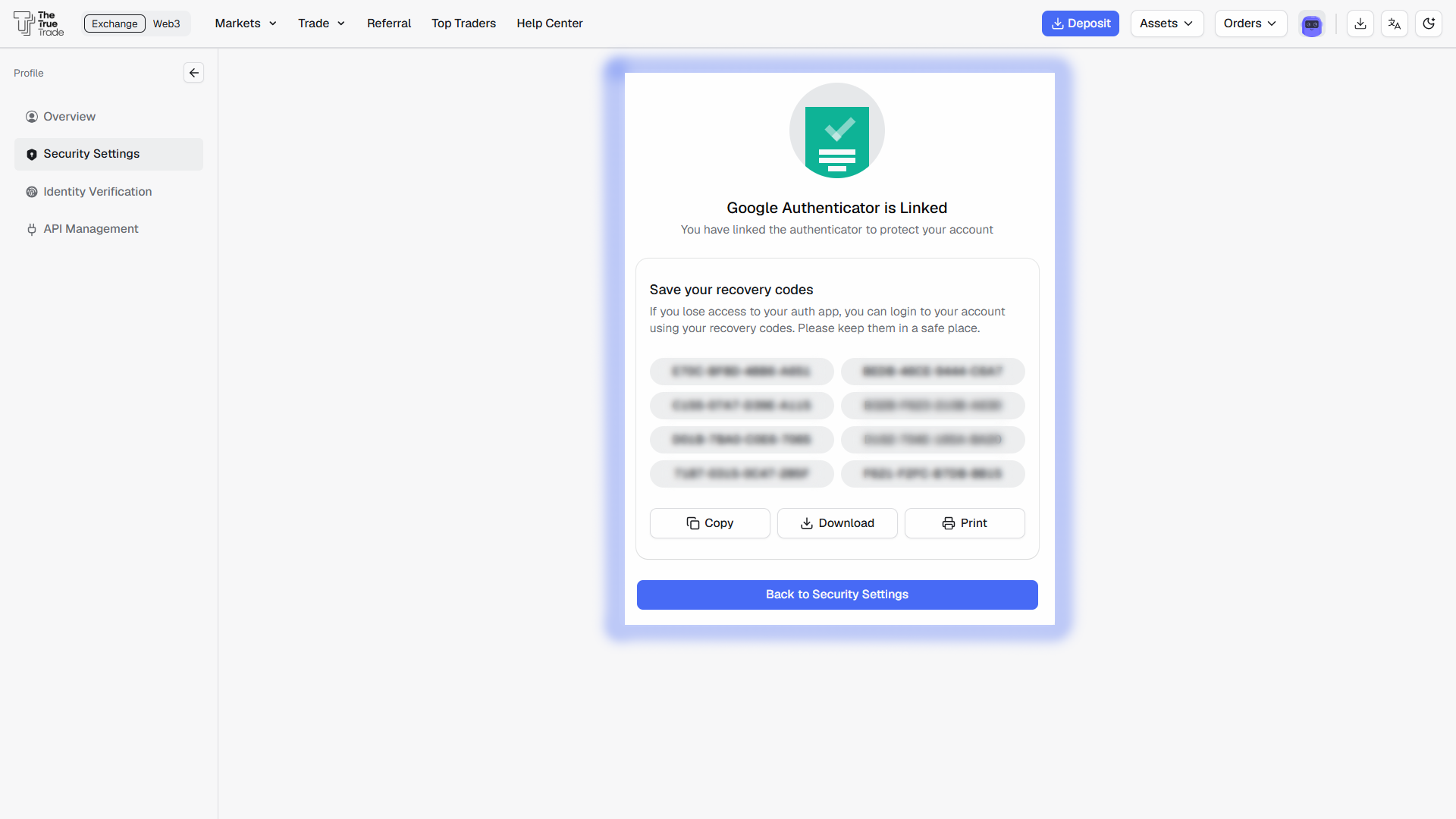
پس از وارد کردن کد تأیید، Google Authenticator با موفقیت به حساب TTT شما متصل خواهد شد.
سپس کدهای بازیابی دریافت خواهید کرد. این کدها در صورت از دست دادن دسترسی به اپلیکیشن احراز هویت یا دستگاهتان، برای بازیابی دسترسی به حساب استفاده میشوند.
حتماً کدهای بازیابی را ذخیره، دانلود یا چاپ کرده و در جایی امن نگه دارید.
تنظیمات پیشرفته
رمز عبور ورود برای کاربرانی در دسترس است که ایمیل به حساب آنها متصل شده باشد.
اگر با ایمیل یا Google ثبتنام کردهاید، میتوانید رمز عبور خود را از این بخش تغییر دهید.
اگر هنوز ایمیلی به حساب شما متصل نشده است (مانند حسابهای مبتنی بر کیف پول)، ابتدا باید یک آدرس ایمیل متصل کرده و سپس برای حساب خود رمز عبور ورود تنظیم کنید.
نحوه تنظیم یا تغییر رمز عبور
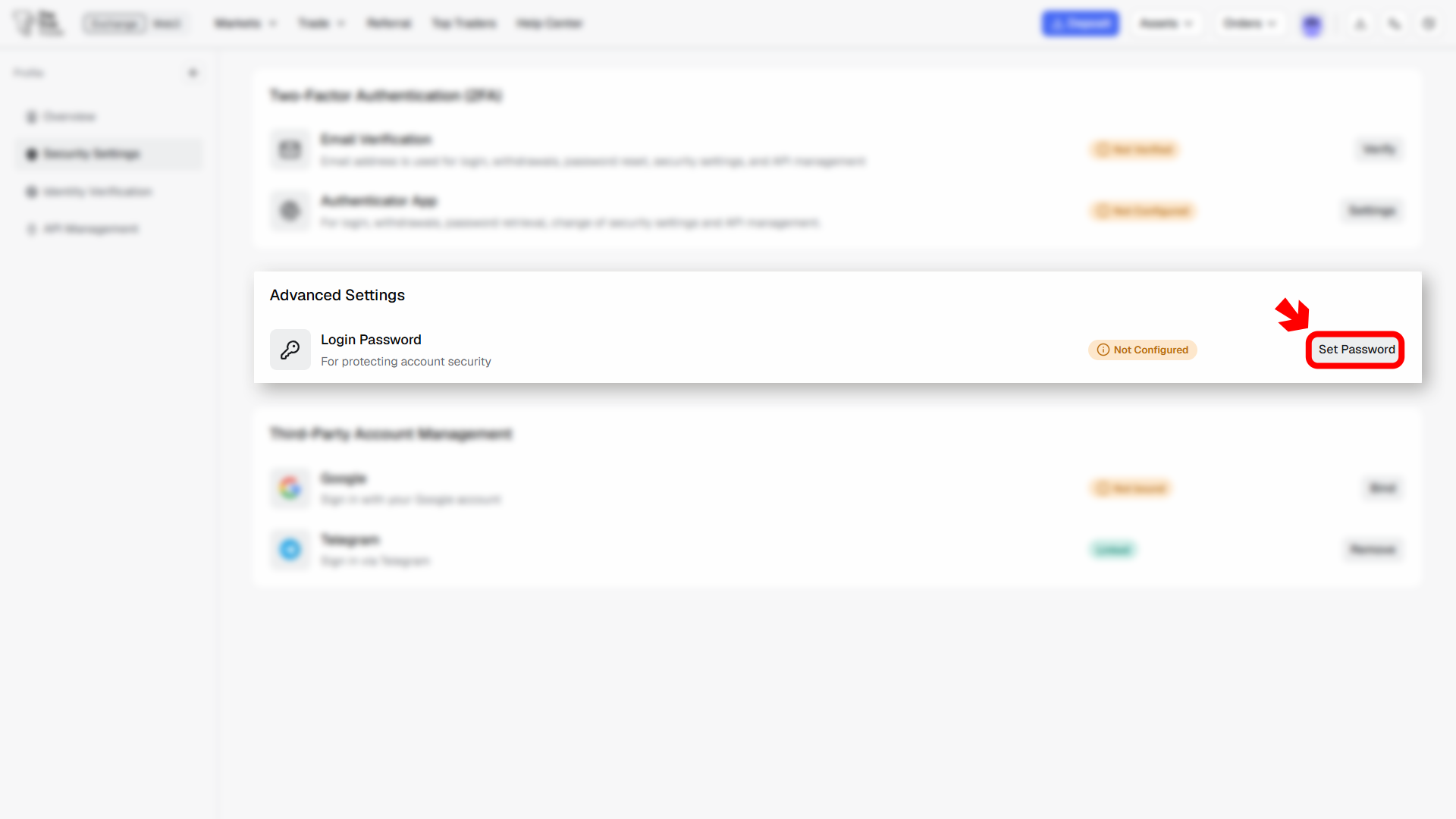
پیش از تنظیم رمز عبور، مطمئن شوید آدرس ایمیل شما از قبل به حسابتان متصل شده است.
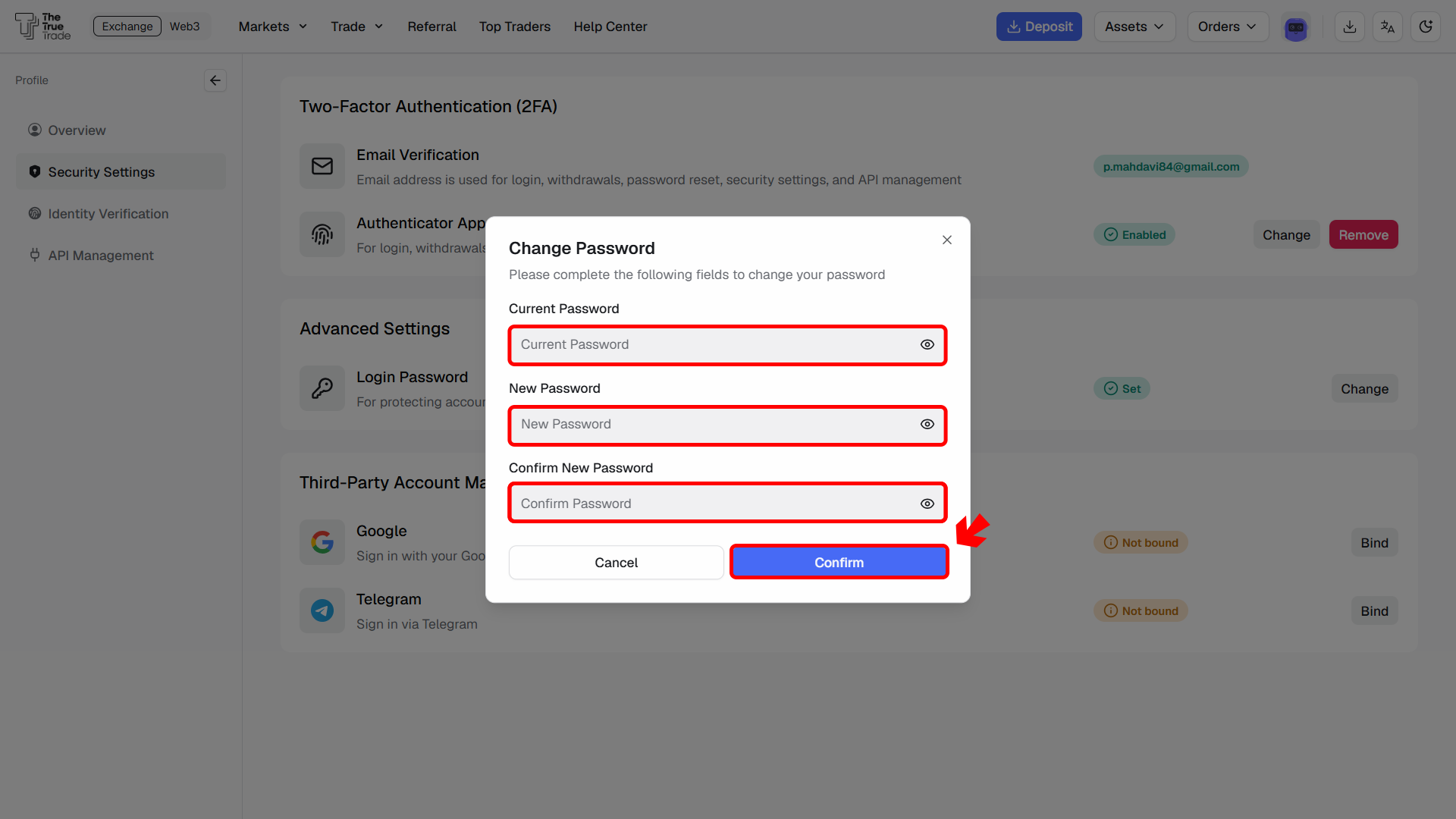
دکمه تنظیم رمز عبور یا تغییر را لمس کنید.
در پنجره:
رمز عبور فعلی خود را وارد کنید
رمز عبور جدید خود را وارد کنید
رمز عبور جدید خود را تأیید کنید
برای تکمیل فرایند، تأیید را لمس کنید.
اکنون رمز عبور شما با موفقیت بهروزرسانی خواهد شد.
مدیریت حسابهای شخص ثالث
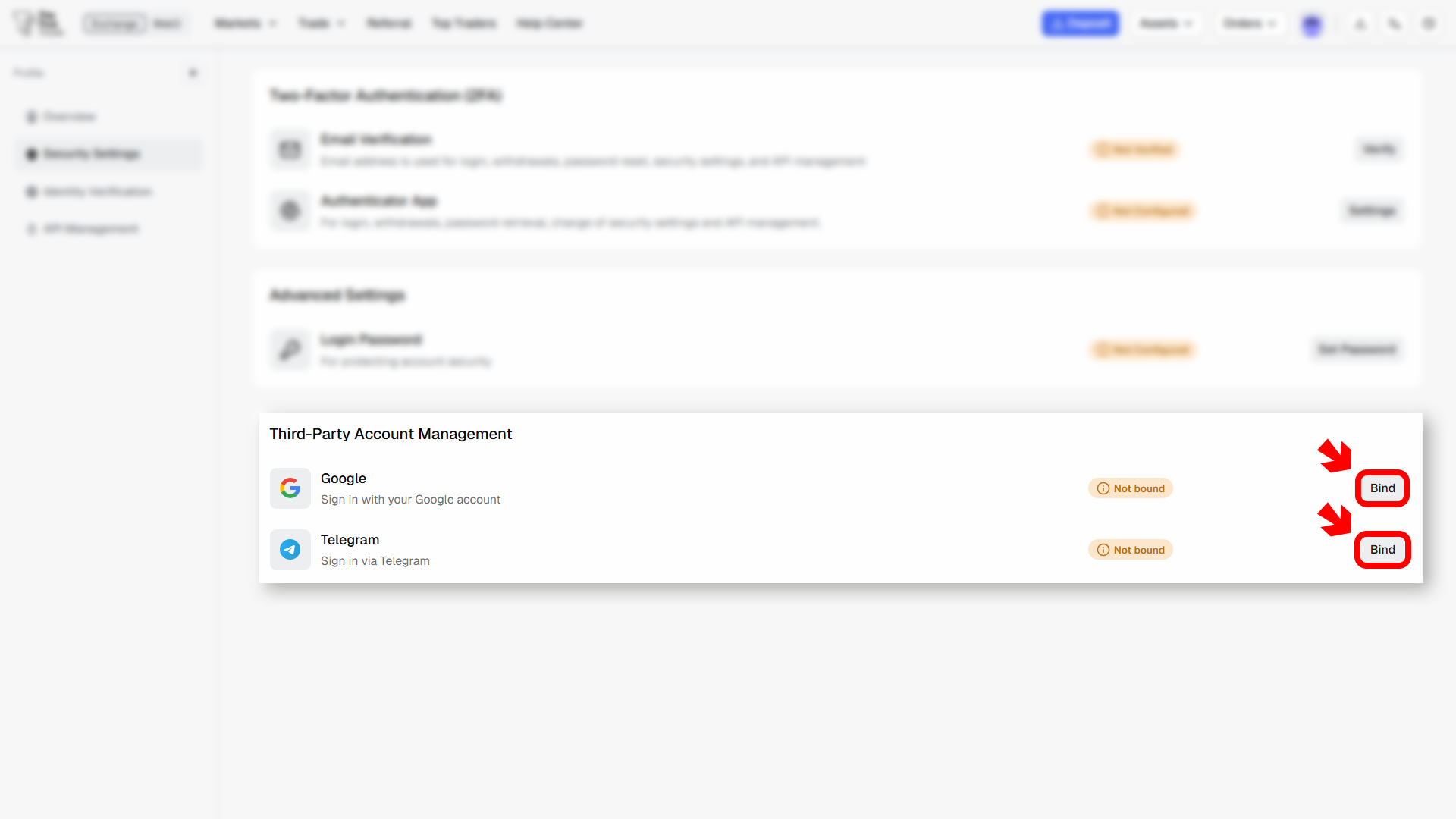
مدیریت حسابهای شخص ثالث به شما امکان میدهد روشهای ورود اضافی را به حساب TTT خود متصل کنید.
گزینههای موجود شامل موارد زیر است:
Google
Telegram
این حسابها میتوانند برای ورود سریعتر و گزینههای بیشتر دسترسی به حساب استفاده شوند.
اتصال حساب Google
اتصال حساب Google به شما امکان میدهد با استفاده از حساب Google خود وارد شوید.
نحوه اتصال حساب Google
دکمه اتصال کنار Google را لمس کنید.
حساب Google خود را انتخاب کنید.
درخواست مجوز را بررسی کنید.
برای تأیید دسترسی، ادامه را لمس کنید.
پس از مجوزدهی موفق، حساب Google شما به حساب TTT شما متصل خواهد شد.
اتصال حساب Telegram
اتصال Telegram به شما امکان میدهد با استفاده از حساب Telegram خود وارد شوید.
نحوه اتصال حساب Telegram
دکمه اتصال کنار Telegram را لمس کنید.
یک پنجره مجوزدهی Telegram باز خواهد شد.
شماره تلفن Telegram خود را وارد کرده و ادامه دهید.
درخواست ورود را از داخل اپلیکیشن Telegram خود تأیید کنید.
مجوزهای دسترسی درخواستی را بررسی کرده و برای ادامه، پذیرفتن را لمس کنید.
پس از مجوزدهی موفق، حساب Telegram شما به حساب TTT شما متصل خواهد شد!
نکات
بهشدت توصیه میشود هم تأیید ایمیل و هم محافظت با اپلیکیشن احراز هویت را فعال کنید.
کلید پشتیبان اپلیکیشن احراز هویت خود را در جایی امن نگه دارید.
هرگز کدهای تأیید یا کلیدهای پشتیبان را با دیگران به اشتراک نگذارید.
تنظیمات امنیتی ممکن است بر مجوزهای برداشت و گزینههای بازیابی حساب تأثیر بگذارد.
آیا این مقاله مفید بود؟
هنوز به کمک نیاز دارید؟ تیم پشتیبانی ما در کنار شماست.